
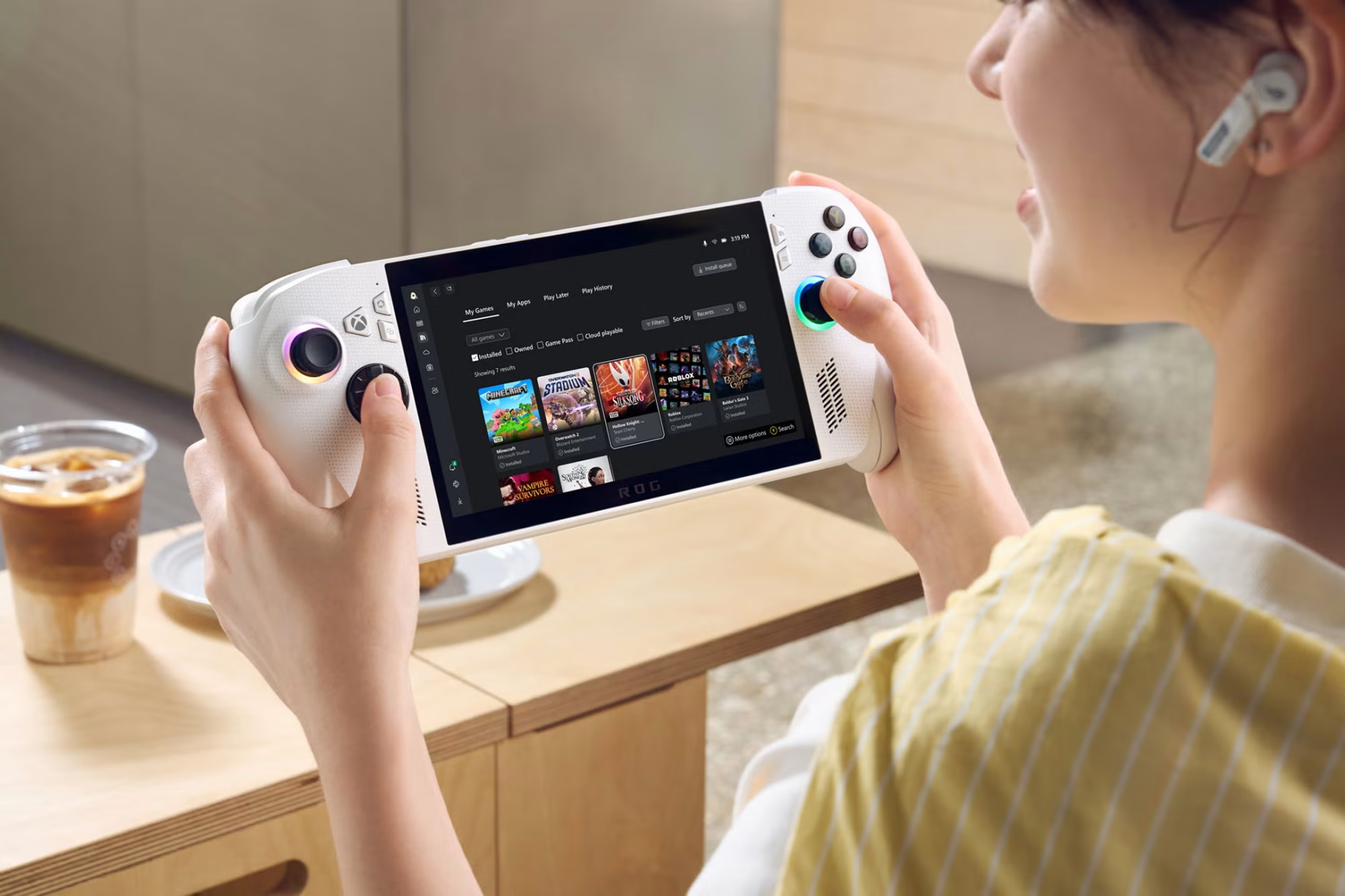
Il trucco per mandare le tue foto di gioco su pc o telefono in un click
Chi gioca su Xbox lo sa bene: il pulsante degli screenshot è una droga. Premi, premi, premi, e ti ritrovi con la galleria piena di immagini che non sai mai come cazzo spostare sul pc o sul telefono. E qui arriva il bello: non serve impazzire con cavi o chiavette USB, perché c’è un modo per avere tutto all’istante dove ti serve, senza smadonnare ogni volta.
Io faccio centinaia di screenshot quando recensisco i giochi, e fidati, se non avessi trovato un metodo rapido e automatico sarei impazzito da tempo. Quello che ti spiego è semplice, veloce e ti permette di avere i tuoi scatti pronti ovunque, dal cellulare al cloud.
Carta Regalo Digitale Xbox Live 10 €
Codice gift card digitale Microsoft da 10 €, per acquistare giochi, contenuti digitali o soggetti Xbox Store. Ottimo regalo o modo semplice per ricaricare il tuo account.
Le basi prima di partire
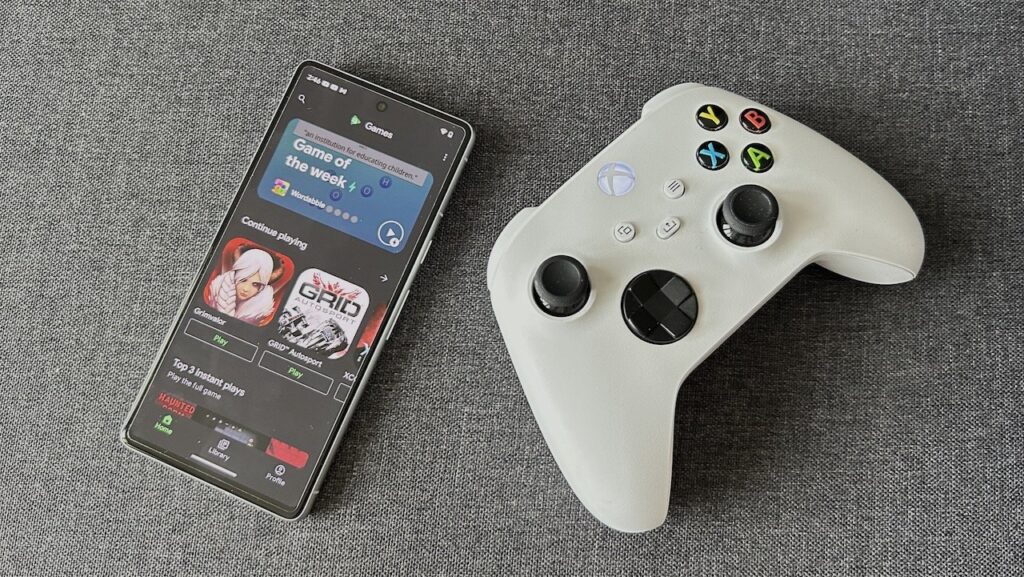
Perché funzioni servono tre cose fondamentali: una Xbox (grazie al cazzo), un controller e una connessione internet decente. Poi ti conviene fare due mosse preliminari:
- Scaricare l’app Xbox su iOS o Android: così ti ritrovi gli screenshot direttamente sul telefono, pronti da spammare su WhatsApp o sui social.
- Collegare il tuo account a OneDrive: così ti ritrovi gli scatti su qualsiasi dispositivo collegato a internet, pc compreso.
Fatto questo, sei pronto a settare il trasferimento istantaneo.
Passaggio 1: cattura e condividi
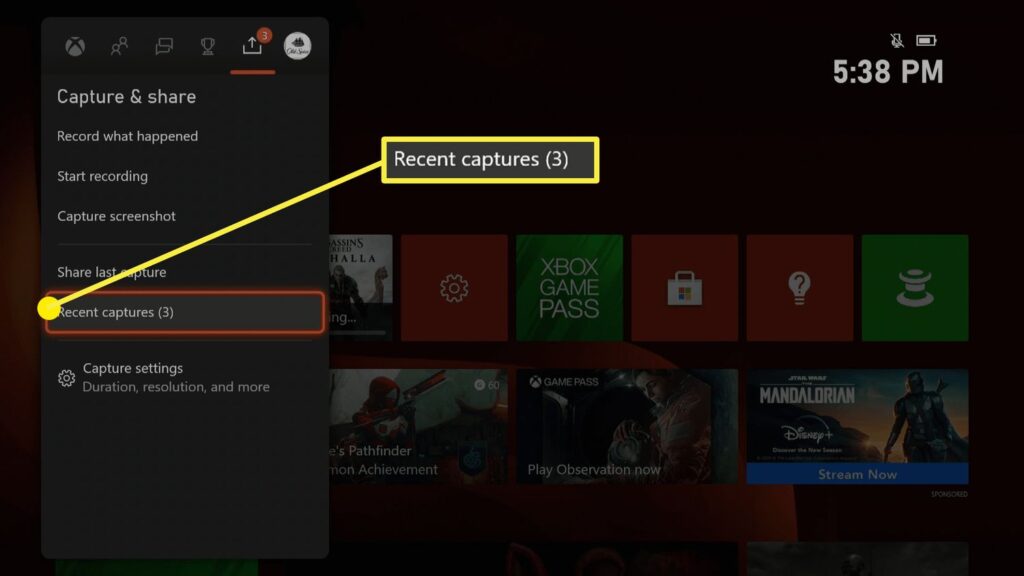
Apri le impostazioni Xbox premendo il pulsante con la X in qualsiasi momento, vai su “Profilo e sistema” e da lì su “Impostazioni”. Dentro troverai la scheda “Preferenze” e la voce che ci interessa: Cattura e condividi.
Qui puoi decidere tutto: dove finiscono gli screenshot, come gestirli, e soprattutto se caricarli automaticamente o no.
Passaggio 2: caricamenti automatici
Dentro la sezione “Cattura e condividi” c’è l’opzione Caricamenti automatici. Questa è la chiave. Puoi scegliere due strade:
- Alla rete Xbox: le clip e gli screenshot finiscono sul cloud Xbox per 90 giorni. E appaiono subito nell’app mobile, pronti da scaricare o condividere.
- Su OneDrive: tutti i tuoi screenshot vanno direttamente nello spazio cloud (cartella Immagini > Screenshot Xbox). Da lì li apri su pc, cellulare, tablet, ovunque.
Occhio solo a una cosa: lo spazio gratuito su OneDrive è di 5 GB. Se ti riempi di scatti come faccio io, ti tocca passare a Microsoft 365 per avere più spazio.
Extra ball: caricamento manuale
Se sei paranoico come me e vuoi avere certe immagini salvate due volte, puoi sempre fare il caricamento manuale. Vai nell’app Acquisizioni, scegli lo screenshot, clicca su Condividi e invialo a OneDrive, Xbox Network, a un amico o direttamente sul telefono.
Xbox Series S 512 GB Bianca
Console all-digital, perfetta per chi vuole entrare nel mondo Xbox senza lettore disco. Include controller wireless, SSD veloce, Quick Resume, e prestazioni ottimizzate per giochi digitali.
Vuoi caricare più immagini insieme? Vai su “Acquisizioni”, seleziona quelle che ti servono e scegli “Carica su OneDrive”. Puoi anche buttarle su una USB e passarle a mano sul pc, ma diciamoci la verità: chi cazzo ha ancora voglia di fare ste robe nel 2025?
Perché usare questo metodo
Il bello è che una volta configurato non devi più fare niente. Ogni volta che scatti, l’immagine ti appare subito dove ti serve. È comodità pura, soprattutto se fai recensioni, vuoi condividere clip online o semplicemente ti piace bullarti dei tuoi headshot con gli amici.
Allora sicarios, la domanda è: voi come gestite i vostri screenshot, con metodo o a cazzo di cane?