
I monitor MSI offrono funzionalità avanzate che possono migliorare la tua esperienza di gioco, come i mirini personalizzati
Questa guida ti mostrerà come configurare i mirini utilizzando i tasti del monitor.
Passo 1: Verifica la Compatibilità del Monitor
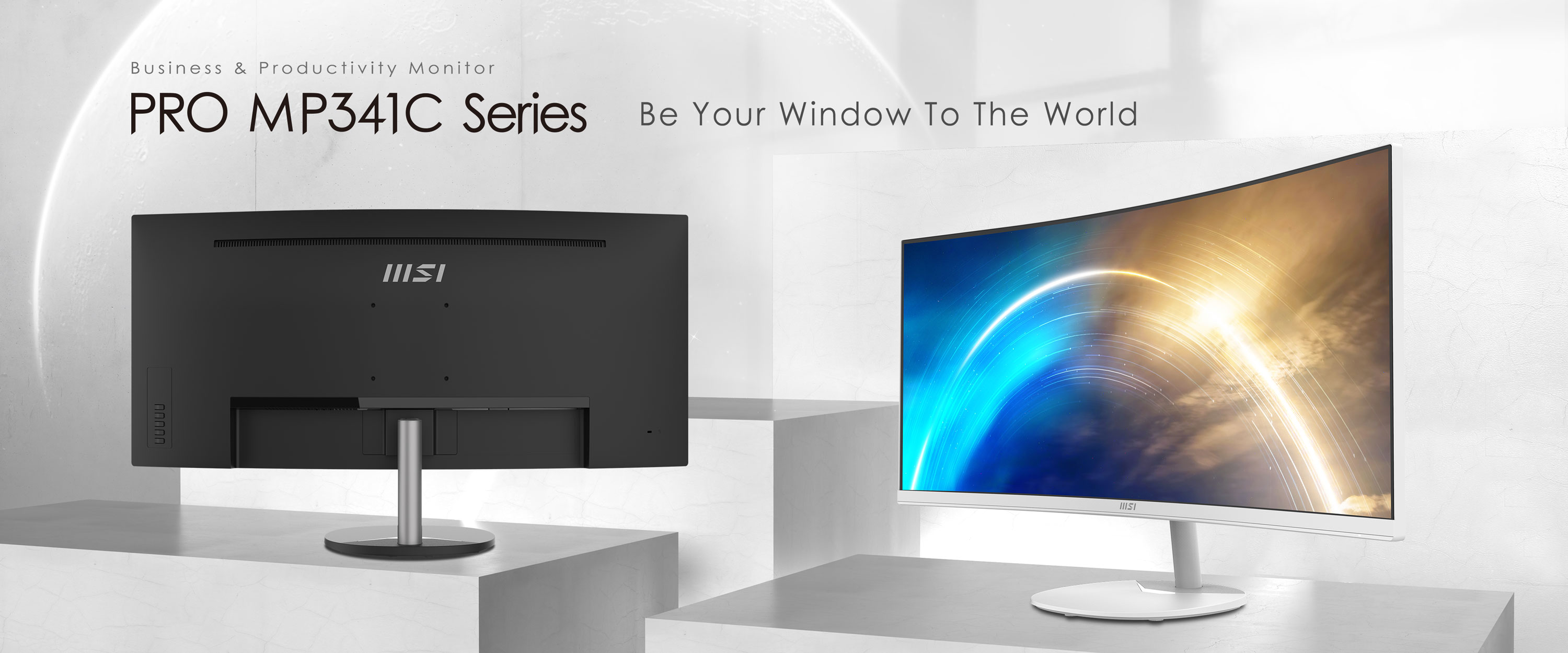
Assicurati che il tuo monitor MSI supporti la funzione dei mirini personalizzati. Questa funzionalità è generalmente presente nei modelli della serie Optix, come l’MSI Optix MAG o MPG.
Passo 2: Accedi al Menu OSD
- Accendi il Monitor: Collega il monitor al PC e accendilo.
- Premi il Pulsante del Menu: Usa il joystick o i pulsanti situati sul retro del monitor per accedere al menu OSD (On-Screen Display).
Passo 3: Naviga nel Menu OSD
- Vai alla Sezione Gaming: Utilizzando il joystick o i pulsanti, naviga fino alla sezione “Gaming” del menu OSD.
- Seleziona l’Opzione “Crosshair”: Trova l’opzione “Crosshair” all’interno della sezione Gaming.
Passo 4: Seleziona e Personalizza il Mirino
- Scegli il Mirino: Scorri tra le opzioni di mirini preimpostati e seleziona quello che preferisci.
- Personalizza (se disponibile): Alcuni monitor permettono di regolare la dimensione e il colore del mirino. Usa i tasti del monitor per apportare queste modifiche.
Passo 5: Salva e Applica le Impostazioni
- Salva le Modifiche: Dopo aver selezionato e personalizzato il mirino, salva le modifiche.
- Esci dal Menu OSD: Torna al gioco. Il nuovo mirino dovrebbe essere ora visibile sullo schermo.
Guida Passo-Passo con i Tasti del Monitor
- Accensione del Monitor: Assicurati che il monitor MSI sia collegato e acceso.
- Accesso al Menu OSD: Premi il joystick o i tasti situati sul retro del monitor per aprire il menu OSD.
- Navigazione nel Menu:
- Utilizza il joystick per spostarti nel menu.
- Vai alla sezione “Gaming”.
- Selezione del Mirino:
- Nella sezione Gaming, seleziona “Crosshair”.
- Scorri tra i mirini disponibili usando i tasti direzionali.
- Seleziona il mirino desiderato premendo il pulsante di conferma (solitamente il joystick premuto).
- Personalizzazione del Mirino:
- Alcuni monitor offrono opzioni per modificare il colore e la dimensione del mirino.
- Utilizza i tasti per apportare queste modifiche.
- Salvataggio delle Impostazioni:
- Una volta completate le modifiche, salva le impostazioni e torna al gioco.
Consigli Utili
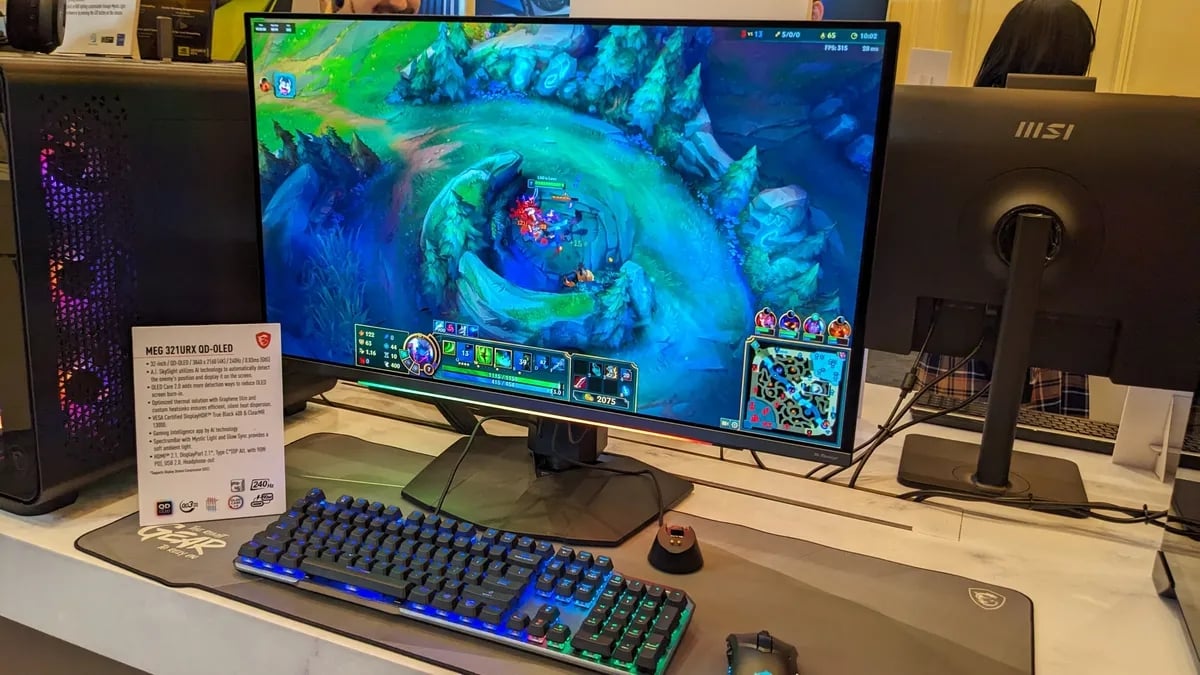
- Sperimentazione: Prova diversi mirini per trovare quello più adatto ai tuoi giochi.
- Regolazioni Veloci: Puoi sempre tornare al menu OSD per cambiare rapidamente il mirino.
- Precisione nei Giochi FPS: Un mirino personalizzato può migliorare significativamente la tua precisione nei giochi FPS.
Conclusione
Utilizzare i mirini personalizzati sui monitor MSI può offrire un notevole vantaggio competitivo. Seguendo questi semplici passi, potrai configurare il tuo monitor in modo ottimale per migliorare la tua esperienza di gioco.